Votre signature e-mail est le seul bloc de contenu que vous envoyez à chaque e-mail sans jamais le retravailler. Sur une équipe de dix commerciaux, c'est un espace de communication permanent — et dans HubSpot, c'est aussi un des réglages les plus mal compris : il existe trois systèmes de signature différents, et beaucoup d'équipes n'en configurent qu'un seul.
Ce guide couvre les trois : créer la signature avec le générateur gratuit, l'installer dans le CRM, l'imposer à toute l'équipe, et la faire remonter dans vos e-mails marketing. Avec les chemins de navigation à jour en 2026 et les pièges qui font qu'une signature s'affiche mal chez le destinataire.
Les trois signatures HubSpot qu'on confond tout le temps
Avant de toucher au moindre réglage : dans HubSpot, la signature n'est pas un objet unique. Selon le type d'e-mail que vous envoyez, ce n'est pas le même mécanisme qui s'applique. C'est de loin la confusion la plus fréquente que l'on rencontre en audit de compte.
| Type d'e-mail |
Quelle signature s'applique |
Où se règle-t-elle |
| E-mail 1-to-1 envoyé depuis une fiche CRM |
Votre signature CRM personnelle, insérée automatiquement |
Paramètres > Général > onglet E-mail |
| E-mail envoyé depuis une boîte de réception d'équipe (contact@, support@) |
La signature de la boîte partagée, pas la vôtre |
Paramètres de la boîte de réception Conversations |
| E-mail marketing (campagne, nurturing) |
Aucune par défaut — il faut insérer le jeton « Signature du propriétaire » |
Éditeur d'e-mail marketing > Personnaliser |
Retenez surtout la troisième ligne : votre signature CRM ne remonte jamais toute seule dans un e-mail marketing. C'est un mécanisme distinct, détaillé plus bas.
Étape 1 — Créer la signature avec le générateur gratuit HubSpot
HubSpot met à disposition un générateur de signature e-mail entièrement gratuit, sans compte à créer : vous pouvez l'utiliser même si vous n'êtes pas client HubSpot. Le parcours tient en cinq écrans.
- Vos informations : nom, fonction, e-mail, téléphone, entreprise.
- Vos visuels : photo de profil, logo d'entreprise ou signature manuscrite.
- Le modèle : douze mises en page professionnelles, toutes responsives.
- La personnalisation : couleurs de marque, polices, tailles.
- L'export : le code HTML prêt à coller, compatible Gmail, Outlook, Apple Mail, Yahoo Mail et le CRM HubSpot.
Comptez cinq minutes. Un point pratique que HubSpot précise lui-même : pour insérer un logo, hébergez-le d'abord sur une plateforme qui fournit une URL directe — le File Manager HubSpot fait très bien l'affaire — puis collez cette URL.
Ce qui compte vraiment dans ces cinq écrans, c'est ce que vous mettez dedans. Une signature qui travaille contient six blocs, pas douze :
- Nom + fonction — l'identification, non négociable.
- Un seul moyen de contact direct — le téléphone ou le mobile, pas les deux plus le standard.
- Le logo — reconnaissance de marque, à hauteur raisonnable (60 à 80 px).
- La photo — utile en prospection, dispensable en support.
- LinkedIn — et lui seul, dans la plupart des contextes B2B. Une signature avec cinq icônes sociales disperse le clic.
- Un CTA unique — c'est le bloc qui transforme la signature en canal d'acquisition.
Le réflexe qui distingue une bonne signature d'une signature décorative : le CTA pointe vers une action mesurable — votre lien de prise de rendez-vous HubSpot, pas la page d'accueil du site.
Étape 2 — Installer la signature dans le CRM HubSpot
Une fois le HTML généré, direction les paramètres. HubSpot parle indifféremment de signature d'e-mail ou de signature électronique selon les écrans : c'est le même réglage. Le chemin exact en 2026 :
- Cliquez sur l'icône Paramètres (l'engrenage) dans la barre de navigation principale.
- Dans le menu latéral, allez dans Général.
- Ouvrez l'onglet E-mail.
- Dans la section de configuration, cliquez sur Gérer les signatures d'e-mail.
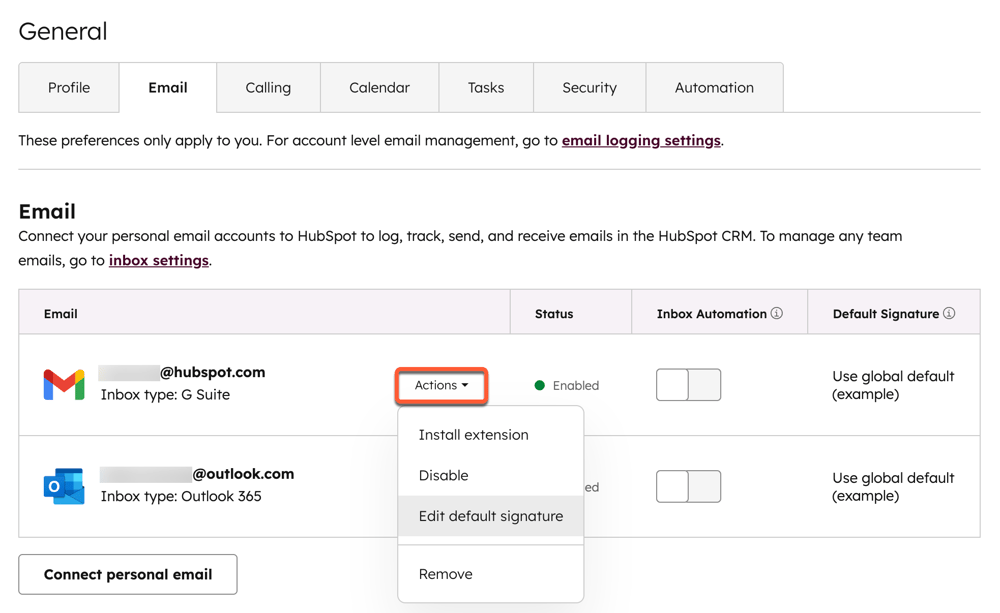
L'onglet E-mail liste vos boîtes connectées et la signature par défaut associée à chacune (interface HubSpot en anglais).
Vous arrivez sur un éditeur avec deux modes, et le choix n'est pas anodin :
- Simple : une barre d'outils classique (gras, italique, liste, image, lien). Suffisant pour une signature texte + logo.
- HTML : vous collez le code du générateur tel quel. C'est ce mode qu'il faut utiliser pour conserver la mise en page exacte.
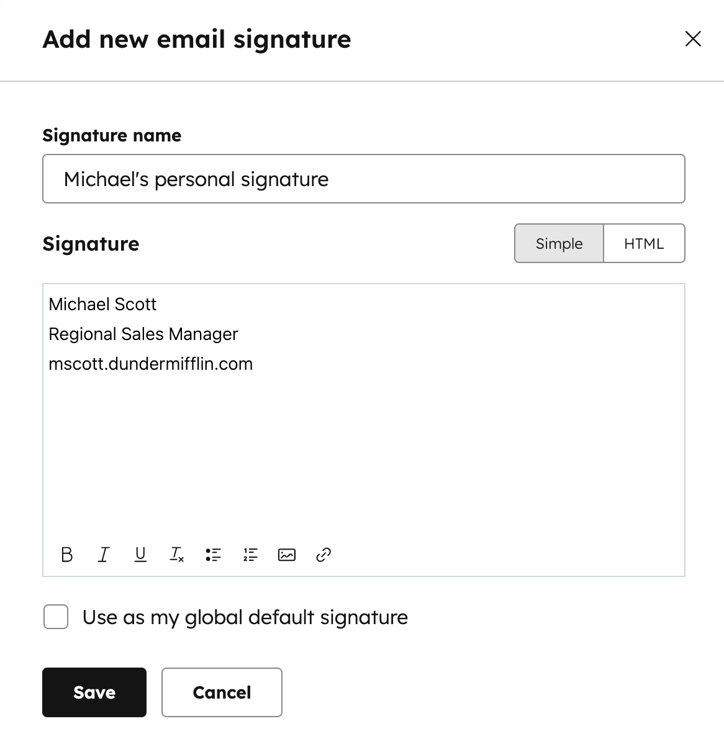
Le bouton Simple / HTML en haut à droite de l'éditeur, et la case « signature par défaut globale » en bas.
Deux niveaux cohabitent. La case « Utiliser comme signature globale par défaut » désigne la signature utilisée partout où aucune autre n'est spécifiée — c'est aussi celle que reprend le jeton de personnalisation de signature, ce qui aura son importance pour vos e-mails marketing. Et si vous avez plusieurs boîtes connectées, vous pouvez attribuer une signature spécifique à chacune : survolez la ligne du compte, cliquez sur Actions > Modifier la signature par défaut, puis Définir par défaut.
Attention à la limite d'abonnement : gérer plusieurs signatures nommées (une pour la prospection, une pour le suivi client) nécessite Sales Hub Pro ou Entreprise avec une licence Sales attribuée. En dessous, vous en avez une seule. Si vous hésitez sur le palier, notre page tarifs HubSpot 2026 détaille ce que chaque niveau débloque.
Étape 3 — Imposer la même signature à toute l'équipe
C'est l'étape que la plupart des comptes sautent, et c'est celle qui a le plus d'impact : tant que chacun bricole sa signature dans son coin, vous avez autant de chartes graphiques que de commerciaux.
HubSpot propose pour cela les préréglages (presets) : Paramètres > Utilisateurs et équipes > onglet Préréglages > Créer un préréglage. Un super administrateur y définit une signature type — avec l'éditeur simple ou HTML — puis l'applique à des utilisateurs ou à des équipes entières. Le préréglage embarque aussi la langue, le format de date et le tableau de bord par défaut : c'est votre kit d'onboarding pour tout nouvel arrivant.
Deux limites à connaître avant de vendre ça en interne :
- Les préréglages sont réservés aux abonnements Pro et Entreprise (Marketing, Sales, Service, Data, Content Hub, CRM intelligent, Revenue Hub) et se créent par un super administrateur — qui peut déléguer l'autorisation.
- Un utilisateur peut écraser le préréglage depuis ses préférences personnelles. Ce n'est pas un verrou, c'est un défaut intelligent — la conformité reste un sujet de gouvernance, pas de paramétrage.
C'est typiquement le genre de standardisation qu'on cadre en début de projet, au même titre que le nommage des propriétés ou la structure des équipes. Si le sujet vous parle, voyez notre approche de l'optimisation des process de vente sur HubSpot.
Faire remonter une signature dans vos e-mails marketing
Répétons-le, parce que c'est la question qui revient le plus : votre signature CRM ne s'insère pas d'elle-même dans un e-mail marketing. Pour signer une campagne au nom du commercial qui suit chaque contact, il faut poser un jeton.
- Allez dans Marketing > E-mail et ouvrez un brouillon.
- Placez le curseur à l'endroit où doit apparaître la signature.
- En haut à droite de la barre d'outils de texte enrichi, cliquez sur Personnaliser.
- Ouvrez le menu Jeton, choisissez Signature du propriétaire > du contact, puis Insérer.
Chaque destinataire reçoit alors l'e-mail signé par son propriétaire — c'est la signature globale par défaut de cet utilisateur qui est reprise, celle configurée à l'étape 2. Le même écran permet aussi de personnaliser le nom et l'adresse de l'expéditeur. Trois précautions :
- Prévoyez un utilisateur de secours : si le contact n'a pas de propriétaire attribué, c'est la signature de l'utilisateur de secours qui part ; à défaut, celle que vous saisissez dans le champ Valeur par défaut. Un CRM mal attribué produit des e-mails signés par personne — l'occasion de faire le point sur la propreté de votre base.
- Les e-mails de test ne sont pas représentatifs : ils partent de noreply@hubspot.com et n'affichent la bonne signature que si vous vous recevez en tant que contact précis.
- Chacun gère la sienne : vous ne pouvez pas modifier la signature d'un collègue à sa place depuis l'éditeur d'e-mail.
Les cinq erreurs qui cassent une signature HubSpot
Ce sont celles qu'on retrouve le plus souvent en audit chez nos clients.
- Une image hébergée n'importe où. Un logo pointant vers un Google Drive ou un poste local finit en carré vide. Hébergez le fichier sur le File Manager HubSpot (ou votre CDN), en PNG léger, avec une URL publique.
- Une signature en double dans les modèles et les séquences. Un e-mail envoyé depuis le CRM embarque déjà votre signature. Si votre modèle en contient une autre collée en dur, le destinataire peut en recevoir deux — et le comportement varie selon que vous rédigez depuis HubSpot ou depuis l'extension Gmail. Ne pariez pas : envoyez-vous un test avant de lancer une séquence.
- Du HTML trop moderne. Les clients de messagerie interprètent le HTML personnalisé chacun à leur façon, et les polices exotiques ne sont pas universellement supportées. Restez sur des tableaux, des couleurs simples et une police système.
- Un CTA sans tracking. Une signature sans UTM ni lien de réunion HubSpot, c'est un canal invisible dans vos rapports. Ajoutez au minimum
?utm_source=signature.
- Une signature qui pèse trois kilos. Bannière, photo, logo, icônes : chaque image alourdit chaque e-mail et dégrade l'affichage mobile. Deux images maximum.
Transformer la signature en canal mesurable
Une fois la signature déployée, elle devient un média : autant d'impressions que d'e-mails envoyés par l'équipe, sans budget média. Trois façons d'en tirer quelque chose de chiffrable :
- Le lien de réunion plutôt qu'un « n'hésitez pas à me contacter ». Les prises de rendez-vous remontent directement dans le CRM.
- Une bannière temporaire alignée sur votre campagne du trimestre (webinar, nouveau cas client), changée par préréglage pour toute l'équipe d'un coup.
- Un suivi dans les rapports : avec des UTM propres, la source « signature » devient une ligne de vos rapports d'attribution, au même titre qu'un canal payant.
Et si vous voulez industrialiser ce genre de détails à l'échelle de tout le compte, jetez un œil à nos 20 astuces HubSpot.
Questions fréquentes sur la signature e-mail HubSpot
La signature e-mail HubSpot est-elle gratuite ?
Oui. Le générateur de signature HubSpot est gratuit, sans période d'essai et sans création de compte. Côté CRM, la signature personnelle est disponible sur tous les abonnements, y compris l'offre gratuite. Seule la gestion de plusieurs signatures nommées nécessite Sales Hub Pro ou Entreprise avec une licence Sales attribuée.
Où se trouve la signature e-mail dans HubSpot ?
Dans Paramètres > Général > onglet E-mail > Gérer les signatures d'e-mail. Vous y trouvez l'éditeur (mode Simple ou HTML), la case « Utiliser comme signature globale par défaut », et la possibilité d'attribuer une signature spécifique à chaque boîte de réception connectée via le menu Actions.
Peut-on avoir plusieurs signatures dans HubSpot ?
Oui, avec Sales Hub Pro ou Entreprise et une licence Sales attribuée. Vous pouvez alors créer plusieurs signatures nommées depuis le menu « Sélectionner une signature à modifier > Ajouter une nouvelle signature », en désigner une comme signature globale par défaut, et associer une signature différente à chaque adresse e-mail connectée.
Comment appliquer la même signature à toute une équipe ?
Via les préréglages : Paramètres > Utilisateurs et équipes > onglet Préréglages. Un super administrateur y définit la signature et l'applique aux utilisateurs ou équipes choisis. Fonctionnalité réservée aux abonnements Pro et Entreprise ; chaque utilisateur peut ensuite la remplacer dans ses préférences personnelles.
Pourquoi ma signature n'apparaît-elle pas dans mes e-mails marketing ?
Parce que la signature du CRM ne s'applique qu'aux e-mails 1-to-1 envoyés depuis HubSpot. Pour un e-mail marketing, il faut insérer le jeton de personnalisation « Signature du propriétaire » via le bouton Personnaliser de l'éditeur. Pensez à définir un utilisateur de secours pour les contacts sans propriétaire.
Peut-on mettre une image ou un bouton dans la signature HubSpot ?
Oui, en mode HTML comme en mode Simple. Hébergez les images sur une URL publique (File Manager HubSpot idéalement), limitez-vous à deux visuels et gardez un seul bouton d'action, avec des paramètres UTM pour en mesurer les clics.
En résumé
Une signature e-mail HubSpot bien configurée, c'est trois réglages à ne pas confondre — le CRM pour le 1-to-1, la boîte partagée pour le support, le jeton propriétaire pour le marketing — et un préréglage pour que toute l'équipe soit alignée sans y penser. Le tout se met en place en une heure et travaille ensuite tous les jours.
Si votre compte HubSpot accumule ce type de réglages à moitié faits, c'est souvent le symptôme d'un paramétrage initial resté en surface. Nos consultants HubSpot font ce diagnostic régulièrement — en tant qu'agence partenaire HubSpot Diamond, on sait exactement où regarder.