Mis à jour le 22 octobre 2026
En bref. On connecte Claude à HubSpot de deux façons : le connecteur natif conversationnel (piloter HubSpot en langage naturel depuis l'interface Claude, sans code) et le serveur MCP HubSpot (brancher Claude Code, Cursor ou un agent directement sur le CRM pour des automatisations avancées). Les deux reposent sur le serveur MCP distant de HubSpot, en disponibilité générale depuis le 13 avril 2026, avec lecture et écriture dans le CRM. Le connecteur natif, lui, a été lancé en juillet 2025. Cet article détaille ce que chaque option permet, ses limites, et comment les déployer dans une organisation sans casser la gouvernance des données.
Pourquoi connecter Claude à HubSpot change réellement quelque chose
L'usage classique d'un CRM se résume souvent à la même boucle : un commercial veut une info, il ouvre HubSpot, navigue dans une fiche, regarde l'historique, fait un export pour aller plus loin. Le marketing demande un rapport, attend qu'on lui construise un dashboard custom, ou exporte la donnée dans un tableur pour la croiser à la main.
Le branchement de Claude sur HubSpot fait sauter cette mécanique. La donnée ne change pas de place, elle reste dans HubSpot. Mais la couche d'analyse devient conversationnelle. On pose une question en français, Claude lit les fiches concernées, compose une réponse structurée, propose une visualisation, ou exécute une action.
Le résultat : on passe d'un CRM qui stocke à un CRM qu'on interroge comme un collègue, et avec le MCP, on va encore plus loin...
Les deux portes d'entrée : connecteur natif vs serveur MCP
Le connecteur natif Claude × HubSpot
C'est l'intégration officielle, publiée par HubSpot dans l'annuaire des connecteurs de Claude. HubSpot la présente comme le premier connecteur CRM pour Claude : elle a été lancée le 29 juillet 2025 en lecture seule, puis l'écriture est arrivée. Techniquement, le connecteur s'appuie sur le serveur MCP distant de HubSpot, dans une version dédiée à Claude (mcp.hubspot.com/anthropic).
Concrètement, c'est une intégration disponible directement depuis l'interface Claude, sur les versions web, desktop et mobile. L'utilisateur ouvre Claude, ouvre une conversation, active HubSpot dans ses connecteurs (bouton + en bas à gauche de la zone de saisie), et peut interroger ses données. Le connecteur ajoute aussi une couche d'expérience visuelle : génération de graphiques inline, suggestions structurées, rendus tabulaires, visibles directement dans la conversation.
C'est l'option zéro code, zéro configuration technique avancée. Elle vise les utilisateurs métier.
Le serveur MCP HubSpot
Le MCP (Model Context Protocol) est le standard ouvert publié par Anthropic pour permettre à un modèle d'IA de se brancher de façon sécurisée à un système externe. HubSpot a publié son propre serveur MCP, accessible à n'importe quel client compatible : Claude Desktop, Claude Code, Cursor, etc.
HubSpot propose deux serveurs MCP distincts : un serveur distant (Remote) pour connecter n'importe quel outil ou agent IA compatible MCP au CRM, et un serveur développeur (Developer) pour interagir avec la plateforme de développement HubSpot.
C'est l'option qui ouvre la porte aux usages avancés : agents personnalisés, automatisations à grande échelle, intégration dans un workflow de développement. Le MCP donne un accès programmatique aux données et aux outils HubSpot, sans la couche d'expérience visuelle du connecteur natif : un agent maison reçoit des données structurées (du JSON) et en fait ce qu'il veut, la mise en forme dépend du client. Le connecteur de Claude repose sur le serveur MCP distant : les deux partagent donc à peu près le même périmètre de données.
Tableau de comparaison
| Critère |
Connecteur natif |
Serveur MCP HubSpot |
| Public cible |
Utilisateur métier |
Admin technique, RevOps, développeur |
| Configuration |
Quelques minutes, sans code |
Connecteur MCP créé dans HubSpot (OAuth 2.1) + config du client |
| Clients pris en charge |
Claude (web, desktop, mobile) |
Tout client MCP : Claude Desktop, Claude Code, Cursor, agents custom |
| UX intégrée (graphiques, visuels) |
Oui, native |
Non, à construire côté client |
| Périmètre des données |
Objets CRM (standards et personnalisés), activités, contenus marketing |
Comparable au connecteur (serveur distant) ; selon les scopes du jeton (variante locale) |
| Limite en bulk |
10 enregistrements à la fois |
10 enregistrements par requête (serveur distant) ; quotas API HubSpot (variante locale) |
| Authentification |
OAuth de l'utilisateur HubSpot |
OAuth 2.1 de l'utilisateur (serveur distant) ou clé de service (variante locale) |
| Cas d'usage type |
Analyse conversationnelle, mise à jour de fiches |
Agents persistants, automatisation de tâches admin, scripts |
| Effort à déployer |
Faible |
Moyen à élevé |
Le connecteur natif Claude × HubSpot en pratique
Ce que le connecteur permet de faire
Le connecteur donne à Claude un accès en lecture et en écriture à la plupart des objets du CRM. D'après la documentation HubSpot mise à jour le 19 octobre 2026, il lit, crée et modifie les contacts, leads, entreprises, transactions, tickets, objets personnalisés, lignes de produits et produits, ainsi que les activités (appels, réunions, notes, tâches, e-mails). Côté marketing, il lit, crée et modifie les e-mails marketing, pages de destination, pages de site, articles de blog et segments, et il crée des campagnes. Les devis sont en écriture en bêta. Factures, commandes, paniers, paiements, abonnements, conversations, utilisateurs et équipes restent en lecture seule.
Côté actions, le connecteur peut créer et mettre à jour des fiches CRM et consigner des activités directement depuis la fenêtre Claude. Cela inclut la création de contacts et de transactions, la mise à jour des propriétés des fiches, l'ajout de notes, la création de tâches et de relances. Toutes les actions sont attribuées dans le journal d'audit HubSpot à la fois à l'utilisateur et au connecteur Claude.
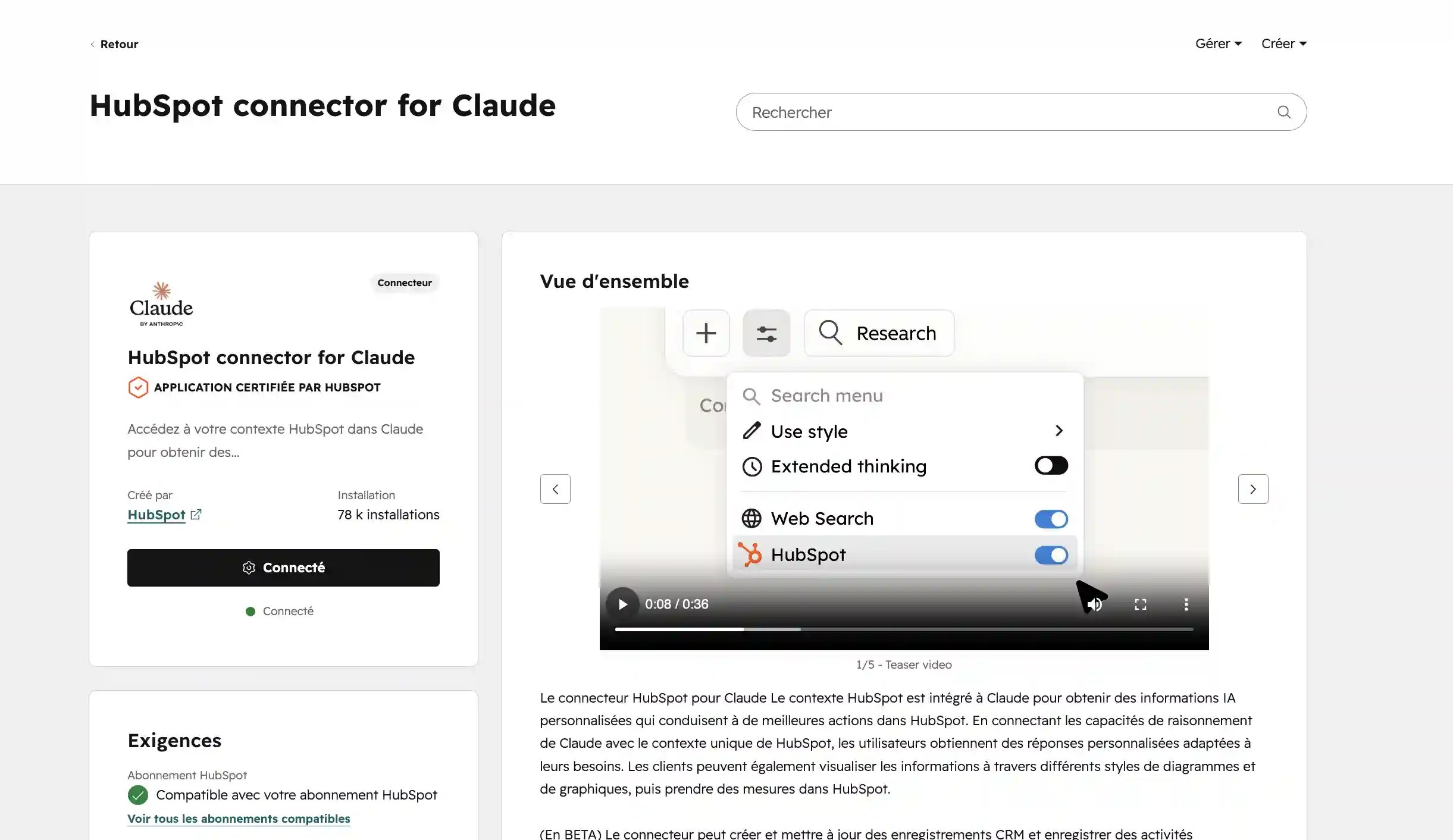
Voici le type de demande qu'un utilisateur peut poser :
- "Donnez-moi un résumé des transactions ouvertes sur ce trimestre, triées par date de clôture, et identifiez celles à risque"
- "Quels contacts ont ouvert la dernière campagne sans cliquer ? Créez-moi un graphique en camembert"
- "Résumez les 12 derniers échanges avec ce compte et proposez un plan de relance"
- "Créez un contact avec ces informations et associez-le à l'entreprise XYZ"
Ce que le connecteur ne permet pas de faire
Quatre limites importantes à avoir en tête avant de promettre quoi que ce soit en interne.
Pas de suppression de données. Le connecteur peut créer et mettre à jour, mais pas supprimer. Cette limite protège l'intégrité du CRM.
Pas d'accès aux Sensitive Data Properties. Le connecteur HubSpot pour Claude ne fournit pas d'accès aux propriétés de données sensibles personnalisées, y compris les informations médicales personnelles et autres formes de données hautement sensibles. Si la fonctionnalité Sensitive Data est activée sur le compte HubSpot, le connecteur n'aura pas accès aux données d'engagement.
Pas de contrôle des libellés d'association. Lors de la création ou de la mise à jour de fiches via le connecteur, HubSpot applique désormais les règles conditionnelles de propriétés et les validations d'étapes de pipeline que vous avez configurées. Les validations de libellés d'association, elles, ne sont pas appliquées. C'est un point critique pour les organisations qui ont mis en place une gouvernance stricte du CRM : une association créée par Claude peut contourner une règle métier configurée dans HubSpot. Sur nos missions d'intégration, c'est l'un des points qu'il faut systématiquement remonter aux directions data avant ouverture large.
Un seul compte HubSpot à la fois. Un compte Claude ne se connecte qu'à un seul compte HubSpot. Pour passer à un autre portail, il faut déconnecter le premier puis connecter le second. Pour une agence comme Lomed, qui intervient sur les portails de ses clients, cela impose de vérifier le portail connecté avant chaque écriture.
Prérequis et activation
Trois conditions doivent être réunies.
- Un abonnement Claude payant. Le connecteur HubSpot pour Claude est disponible pour tous les clients HubSpot, tous niveaux d'abonnement confondus, à condition, selon HubSpot, de disposer d'un abonnement Anthropic payant (Pro, Max, Team ou Enterprise). Anthropic ouvre pourtant ses connecteurs à tous les plans, gratuit compris.
- Une approbation par un Super Admin HubSpot. Les Super Admins et les utilisateurs disposant de l'autorisation « Accès au marketplace des applications » peuvent connecter le connecteur sans approbation préalable. Pour tous les autres, un Super Admin doit d'abord approuver l'application, choisir les données auxquelles elle accède et qui, dans le compte, a le droit de l'installer.
- Une configuration individuelle par chaque utilisateur. Chaque membre de l'équipe connecte ensuite son compte HubSpot à son compte Claude : Personnaliser > Connecteurs, bouton +, recherche de HubSpot, Connecter, puis choix des autorisations accordées. Il active ensuite HubSpot dans une conversation via le menu + > Connecteurs.
Aucune installation locale, aucune clé API, aucun développement à prévoir.
Un réglage à faire dès le départ : dans Personnaliser > Connecteurs, ouvrez HubSpot et passez les outils d'écriture sur Approbation requise. HubSpot le recommande, car en mode Toujours autoriser, Claude peut modifier des fiches sans vous demander de confirmation.
10 prompts Claude prêts à l'emploi pour HubSpot
Les exemples qui suivent sont des prompts opérationnels que vous pouvez copier-coller dans Claude une fois le connecteur HubSpot actif. Ils sont structurés pour donner à Claude le bon niveau de contexte et la bonne forme de sortie.
Pour le marketing
1. Identifier un segment d'activation pour une relance
À partir de mes contacts HubSpot, identifiez ceux qui :
- ont ouvert au moins un email marketing dans les 30 derniers jours
- mais n'ont cliqué sur aucun lien
- et qui ne sont pas encore passés en MQL.

Donnez-moi la liste des 50 premiers (par récence d'ouverture), avec
nom, entreprise, dernière campagne ouverte, et proposez un angle de
relance pertinent pour chacun.
2. Comparer la performance de deux campagnes
Comparez les performances de mes deux dernières campagnes email
marketing dans HubSpot. Donnez-moi pour chacune :
- nombre d'envois, taux d'ouverture, taux de clic
- profil dominant des contacts engagés (poste, taille d'entreprise)
- taux de conversion en MQL si l'info est disponible

Terminez par une analyse des écarts et 3 hypothèses pour expliquer
la différence de performance.
3. Auditer la qualité de ma base contacts
Analysez la qualité de ma base de contacts HubSpot.
Pour les 1000 contacts les plus récents, dites-moi :
- le pourcentage de fiches sans téléphone
- le pourcentage sans entreprise associée
- le pourcentage sans cycle de vie défini
- les sources d'acquisition les plus chargées en données manquantes

Présentez le résultat sous forme de tableau et proposez les 3 priorités
de nettoyage les plus rentables.
Pour les ventes
4. Brief avant un rendez-vous client
Je vois [Nom Prénom] de [Entreprise] dans 30 minutes.
Donnez-moi un brief structuré :
- l'historique de nos échanges (derniers emails, appels, meetings)
- les transactions ouvertes ou closes avec ce contact
- les pages du site qu'il a consultées récemment si l'info est dispo
- les sujets sensibles ou les points de friction repérés
- 3 questions pertinentes à lui poser pour faire avancer le dossier
5. Identifier les deals à risque cette semaine
Listez les deals actuellement dans mon pipeline qui présentent au
moins un de ces signaux de risque :
- aucune activité loggée depuis 14 jours ou plus
- date de clôture dépassée sans changement d'étape
- contact principal n'ayant pas répondu à mon dernier email

Pour chaque deal, donnez-moi le montant, l'étape, le contact, le
signal de risque, et proposez une action de relance précise.
6. Prioriser mes relances pour la semaine
Sur la base de mes deals ouverts dans HubSpot, construisez-moi une
priorisation pour la semaine.
Critères : montant, probabilité actuelle, fraîcheur de la dernière
interaction, étape dans le pipeline.

Donnez-moi 10 deals à traiter en priorité, ordonnés, avec pour chacun
l'action concrète à mener (appel, email, relance, escalade).
Pour le service client
7. Synthèse des tickets ouverts
Donnez-moi un état des tickets HubSpot actuellement ouverts qui me
sont assignés.
Triez par priorité, puis par date de création.

Pour les 5 tickets les plus critiques, ajoutez :
- le contexte client (entreprise, contrat si visible)
- le résumé de l'historique de la conversation
- la prochaine action que je devrais prendre
8. Analyser les sujets récurrents sur le mois
Analysez l'ensemble des tickets résolus sur les 30 derniers jours.
Identifiez :
- les 5 catégories de problèmes les plus fréquentes
- celles dont le temps moyen de résolution est anormalement long
- les produits ou modules qui génèrent le plus de tickets

Présentez le résultat sous forme de graphique en camembert pour les
catégories, et proposez 2 sujets prioritaires à remonter à l'équipe
produit.
Pour le RevOps
9. Audit de la qualité des fiches deals
Auditez la qualité de remplissage des deals ouverts dans le pipeline
"Sales France".
Pour chaque deal, vérifiez la présence des champs critiques :
- montant renseigné
- date de clôture renseignée
- contact principal associé
- entreprise associée
- prochaine étape définie

Listez les 20 deals les moins bien renseignés et donnez-moi le pourcentage
global de complétude du pipeline.
10. Lecture cross-équipes de la performance
Donnez-moi une lecture transverse de la performance commerciale du
trimestre dans HubSpot :
- nombre de leads générés par source (marketing)
- taux de conversion lead vers MQL puis MQL vers SQL
- pipeline créé par les ventes
- taux de closing par commercial
- ticket moyen et cycle moyen

Identifiez les deux points qui me coûtent le plus de revenu et
expliquez pourquoi.
💡 Bonne pratique. Ces prompts sont des points de départ. Sur les déploiements que nous accompagnons, nous construisons systématiquement une bibliothèque interne de prompts validés par équipe, avec un format standardisé. Cela améliore drastiquement la cohérence des résultats entre utilisateurs.
Le serveur MCP HubSpot : ce qu'il ouvre vraiment
Pourquoi le MCP change la donne pour les usages avancés
Le connecteur natif est puissant, mais il vit dans les applications Claude. Il vous suit dans Claude Code si vous y êtes connecté avec votre compte Claude, mais il ne s'intègre pas à un agent personnalisé ni à un IDE comme Cursor.
Le MCP HubSpot, lui, est une couche programmable. Il expose les outils CRM (lecture, écriture, recherche, association) sous forme d'outils standardisés que n'importe quel client compatible MCP peut appeler. Le serveur distant couvre désormais aussi les objets personnalisés HubSpot en lecture et en écriture. Auparavant, il fallait passer par des MCP non officiels.
Trois cas concrets où ça change tout.
Brancher Claude Desktop ou Claude Code sur HubSpot. Pour un développeur ou un admin technique, c'est l'option qui permet d'avoir HubSpot directement disponible dans son outil de travail principal, en ligne de commande ou dans Claude Desktop, sans passer par le navigateur.
Construire un agent custom qui interagit avec HubSpot. Une équipe RevOps peut créer un agent dédié à une tâche précise (par exemple : qualifier les leads entrants à partir de signaux multiples, ou enrichir des fiches en lot) en s'appuyant sur le MCP comme couche d'accès.
Combiner HubSpot avec d'autres MCP dans la même conversation. Un agent peut, dans la même session, lire un email Gmail, regarder un dashboard Notion, croiser avec une fiche HubSpot, et proposer une action. Le MCP est ce qui rend cette orchestration multi-outils possible.
Les deux serveurs MCP HubSpot officiels
C'est un point souvent confondu. HubSpot publie deux serveurs MCP distincts.
Le HubSpot MCP Server (Remote). Hébergé par HubSpot à l'adresse https://mcp.hubspot.com, il est en disponibilité générale depuis le 13 avril 2026 pour tous les comptes HubSpot, en OAuth 2.1. C'est celui qui sert à interroger et modifier les données : lecture et écriture des contacts, entreprises, transactions, tickets, leads, objets personnalisés et activités, création et publication de pages et d'articles de blog. C'est aussi lui qui alimente les connecteurs officiels de HubSpot pour Claude, ChatGPT, Microsoft Copilot et Gemini (le connecteur Claude passe par l'adresse dédiée mcp.hubspot.com/anthropic). C'est l'option pour les organisations qui veulent un branchement officiel, sans jeton à gérer.
Le HubSpot Developer MCP Server (Local). En disponibilité générale depuis le 19 février 2026, il s'installe localement via la CLI HubSpot (version 8.2.0 ou supérieure) avec la commande hs mcp setup. Il fournit à un assistant IA (Claude Code, Cursor, VS Code, Codex CLI, Gemini CLI, Windsurf) des outils pour les tâches de développement d'apps et de CMS HubSpot. Il s'adresse aux développeurs qui construisent des applications, des UI Extensions ou du contenu CMS HubSpot dans leur IDE.
Concrètement : un commercial ou un marketeur s'intéresse au premier. Un développeur HubSpot s'intéresse au second.
À côté de ces deux serveurs, HubSpot a ouvert le 23 juin 2026 la bêta publique de l'Agent CLI, une ligne de commande pensée pour Claude Code, Claude Cowork ou Codex. Elle couvre ce que le serveur distant ne fait pas : fusion et suppression d'enregistrements, création et modification de workflows. HubSpot la positionne en complément du MCP, pour les traitements en masse et planifiés.
Authentification : OAuth officiel ou clé de service
Avant d'aller plus loin, un point qui crée régulièrement de la confusion.
Le serveur MCP officiel HubSpot (Remote) fonctionne en OAuth 2.1 avec PKCE, obligatoire pour toutes les connexions depuis la disponibilité générale du 13 avril 2026. Dans Claude, le connecteur gère tout. Pour un autre client (Claude Code, Cursor, un agent maison), on crée d'abord un connecteur MCP dans HubSpot (menu Développement > MCP Connectors), qui fournit un identifiant client et un secret. Les scopes ne se choisissent pas à la main : ils découlent des outils du serveur et des autorisations que l'utilisateur accorde à l'installation. L'utilisateur s'authentifie une fois, puis son client MCP renouvelle le jeton d'accès.
Le paquet local @hubspot/mcp-server et les wrappers communautaires fonctionnent avec un jeton statique. Le paquet est bien publié par HubSpot sur npm, mais c'est l'ancienne version locale du serveur, annoncée en bêta le 6 mai 2025 : il est toujours marqué bêta et n'a pas bougé depuis la version 0.4.0 du 18 juin 2025. Il attend le jeton d'une app privée. Or HubSpot désactive la création de nouvelles apps privées « legacy » le 26 octobre 2026 dans les comptes existants et oriente vers les clés de service (Service Keys), qui fournissent elles aussi un jeton limité aux scopes choisis. Les apps privées existantes continuent de fonctionner.
Différence pratique :
- OAuth officiel : les permissions de l'utilisateur HubSpot connecté s'appliquent. Bon pour les usages utilisateurs.
- Clé de service ou app privée : le jeton a ses propres permissions, indépendantes d'un utilisateur. Bon pour les agents non humains ou les automatisations serveur.
Comment connecter Claude à HubSpot via MCP
Le Model Context Protocol (MCP) est le standard ouvert qui permet à un modèle comme Claude de discuter directement avec une application tierce. Depuis avril 2026, la voie officielle est le serveur distant de HubSpot, à l'adresse https://mcp.hubspot.com. Une fois la connexion établie, Claude peut lire et modifier votre CRM en langage naturel, sans passer par l'interface HubSpot. La méthode dépend de votre outil :
- Claude (web, desktop, mobile) : rien à installer. Le connecteur HubSpot de l'annuaire Claude est déjà branché sur ce serveur (voir les prérequis plus haut).
- Claude Code, Cursor ou un agent maison : créez un connecteur MCP dans HubSpot (Développement > MCP Connectors > Create MCP connector) en déclarant une URL de redirection, récupérez l'identifiant client et le secret, puis déclarez
https://mcp.hubspot.com dans votre client. Celui-ci doit gérer l'OAuth avec PKCE.
Dans Claude Code, avec http://localhost:8080/callback comme URL de redirection du connecteur, la commande ressemble à ceci (le secret est demandé en saisie masquée) :
claude mcp add --transport http \
  --client-id VOTRE_CLIENT_ID --client-secret --callback-port 8080 \
  hubspot https://mcp.hubspot.com
Lancez ensuite /mcp dans Claude Code pour vous authentifier dans le navigateur, puis demandez à Claude d'appeler l'outil get_user_details : il renvoie les objets et les outils auxquels votre compte a accès.
La variante locale qui suit reste utile pour tester seul dans Claude Desktop, avec un jeton statique. Comptez une dizaine de minutes si vous n'avez jamais touché à un fichier de configuration JSON.
Note : le package @hubspot/mcp-server est toujours en bêta et figé à la version 0.4.0 du 18 juin 2025 (sources : npm et changelog HubSpot Developers). Pour un usage en équipe ou en production, préférez le serveur distant décrit ci-dessus.
Avant de commencer
- Claude Desktop installé sur votre ordinateur (téléchargement ici)
- Node.js et npm installés (nodejs.org)
- un compte HubSpot sur lequel vous êtes Super Admin ou disposez de l'autorisation d'accès aux outils de développement, pour créer une clé de service
- un éditeur de texte basique (VS Code, Sublime, ou même TextEdit/Notepad)
Étape 1 : créer une clé de service dans HubSpot
La clé de service est l'identité technique que le serveur MCP va utiliser pour se connecter à votre compte HubSpot. Elle fournit un jeton qui sert de mot de passe. Elle remplace les apps privées, dont HubSpot désactive la création le 26 octobre 2026 dans les comptes existants.
- Dans HubSpot, ouvrez le menu Développement de la barre de navigation principale.
- Dans le menu de gauche, allez sur Keys > Service keys.
- En haut à droite, cliquez sur Create service key et donnez un nom à la clé (par exemple
Claude MCP).
- Cliquez sur Add new scope.
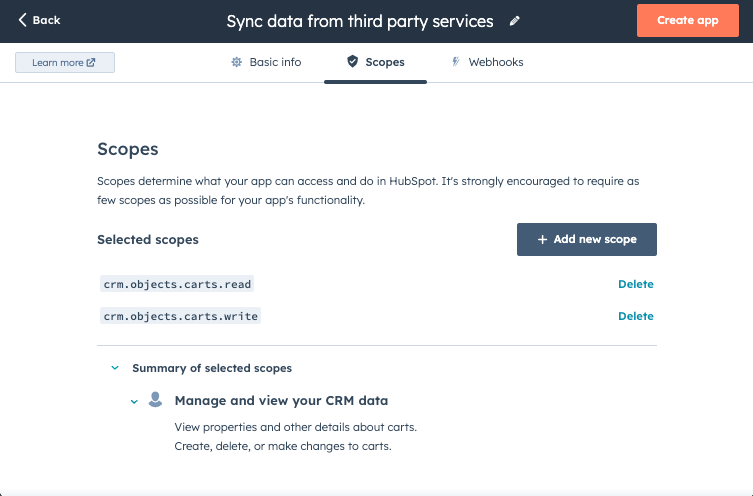
- Dans le panneau de droite, cochez les scopes dont vous avez besoin, puis cliquez sur Update. Chaque scope a un impact sur ce à quoi Claude aura accès. Attention donc à ne pas ouvrir des thématiques critiques si plusieurs utilisateurs ont accès à Claude (non recommandé). Les scopes minimaux pour exploiter le serveur MCP sur les objets CRM standards :
crm.objects.contacts.read et crm.objects.contacts.writecrm.objects.companies.read et crm.objects.companies.writecrm.objects.deals.read et crm.objects.deals.writecrm.objects.owners.readcrm.schemas.contacts.read, crm.schemas.companies.read, crm.schemas.deals.read
Si vous travaillez avec des objets personnalisés, ajoutez aussi crm.objects.custom.read, crm.objects.custom.write et crm.schemas.custom.read.
- En haut à droite, cliquez sur Create et confirmez.
- Ouvrez la clé, cliquez sur Show puis Copy, et stockez le jeton dans un endroit sûr (gestionnaire de mots de passe, fichier
.env sécurisé). HubSpot recommande de faire tourner la clé tous les six mois.
Vous avez déjà une app privée ? Son jeton fonctionne toujours (menu Développement > Legacy apps, onglet Auth). Le paquet attend la variable PRIVATE_APP_ACCESS_TOKEN. Une clé de service s'utilise elle aussi comme jeton Bearer, mais HubSpot ne documente pas son usage avec ce paquet : testez d'abord en lecture seule.
Sources : documentation HubSpot sur les clés de service et documentation HubSpot sur les apps privées legacy.
Étape 2 : ouvrir le fichier de configuration de Claude Desktop
Claude Desktop se configure via un fichier JSON nommé claude_desktop_config.json. Son emplacement dépend de votre système :
- macOS :
~/Library/Application Support/Claude/claude_desktop_config.json
- Windows :
%APPDATA%\Claude\claude_desktop_config.json
Si le fichier n'existe pas encore, créez-le. Le moyen le plus simple : ouvrir Claude Desktop, cliquer sur le menu Claude de la barre de menus du système (pas les réglages de la fenêtre), puis sur Settings > Developer, et cliquer sur Edit Config. Le fichier s'ouvrira (ou sera créé) automatiquement.
Étape 3 : ajouter le serveur MCP HubSpot dans la config
Dans le fichier claude_desktop_config.json, collez la configuration ci-dessous et remplacez VOTRE_JETON_ICI par le jeton copié à l'étape 1. Sauvegardez le fichier.
{
  "mcpServers": {
    "hubspot": {
      "command": "npx",
      "args": ["-y", "@hubspot/mcp-server"],
      "env": {
        "PRIVATE_APP_ACCESS_TOKEN": "VOTRE_JETON_ICI"
      }
    }
  }
}
Si vous avez déjà d'autres serveurs MCP configurés, ajoutez juste l'entrée "hubspot" à l'intérieur du bloc mcpServers existant, sans dupliquer la clé.
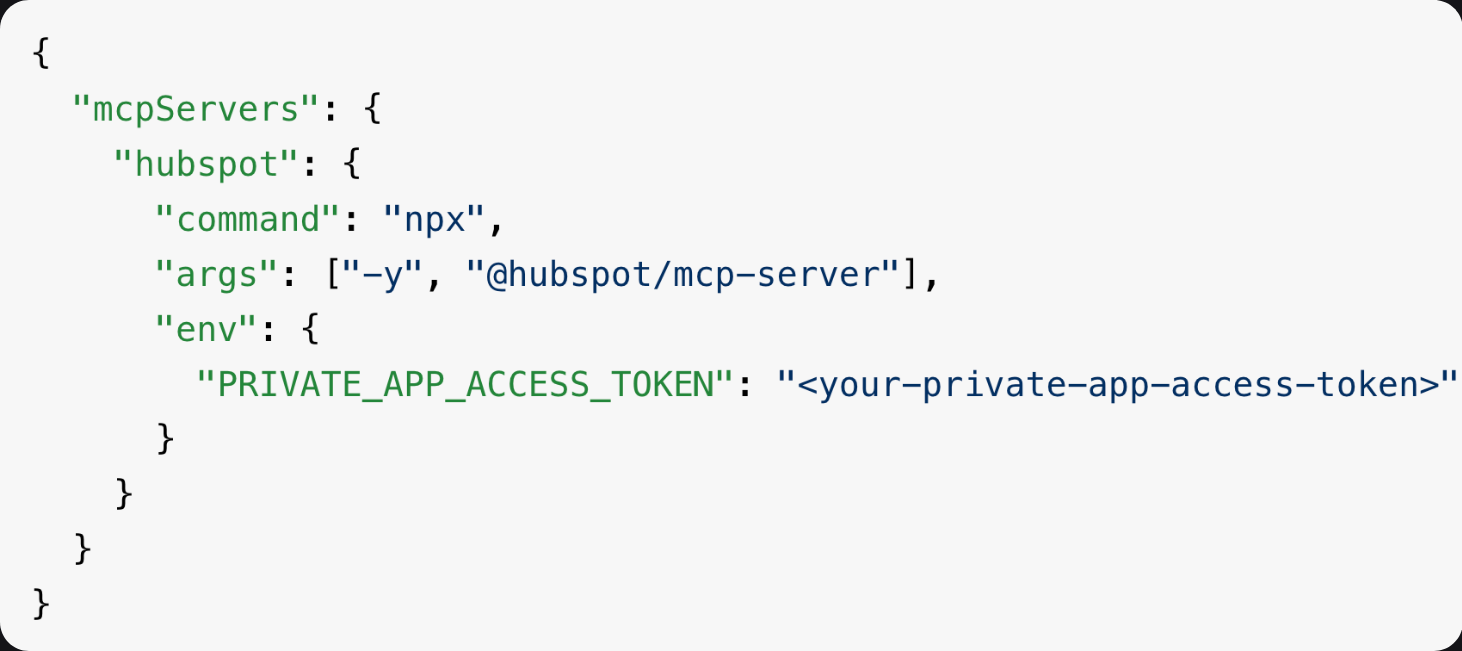
Étape 4 : redémarrer Claude Desktop et vérifier la connexion
- Quittez complètement Claude Desktop (clic droit sur l'icône, Quit, ou Cmd+Q sur Mac). Sur Windows, vérifiez que rien ne tourne dans la barre des tâches.
- Relancez Claude Desktop.
- Ouvrez une nouvelle conversation. En bas à gauche de la zone de saisie, cliquez sur le bouton +, survolez Connectors puis cliquez sur Manage connectors.
- Le serveur hubspot doit apparaître dans la liste, avec ses outils disponibles.
- Activez-le si nécessaire.
Pour valider que tout marche, tapez un prompt simple, en lecture seule :
"Listez les cinq derniers contacts créés dans HubSpot."
Si Claude répond avec des données réelles de votre compte, c'est gagné.
Limites et points d'attention sur le MCP
Les limites HubSpot s'appliquent. Pour les apps OAuth distribuées publiquement, la limite est de 110 requêtes par 10 secondes par compte HubSpot qui installe l'app. Pour les apps privées et les clés de service, elle est de 100 requêtes par 10 secondes en Free et Starter, 190 en Professional et Enterprise (250 avec le module d'augmentation de limite API). La limite quotidienne, partagée entre les apps du compte, va de 250 000 requêtes en Free et Starter à 625 000 en Professional et 1 000 000 en Enterprise. Pour un agent qui interroge HubSpot en boucle, ces limites peuvent vite devenir bloquantes.
Le périmètre dépend des scopes définis. Plus on ouvre de scopes à un MCP local avec jeton statique, plus on étend la surface d'attaque en cas de compromission des credentials. Le principe du moindre privilège s'applique strictement.
La gouvernance ne s'auto-applique pas avec un jeton statique. Là où le serveur distant respecte les permissions HubSpot de l'utilisateur connecté, un MCP local avec une clé de service ou une app privée tourne avec les droits du jeton, pas ceux de l'utilisateur. C'est un changement de modèle de sécurité qu'il faut documenter.
6 cas d'usage concrets de Claude avec le MCP HubSpot
Une fois HubSpot connecté à Claude (connecteur ou serveur MCP), vous pouvez le combiner avec d'autres briques disponibles dans le même environnement : MCP Figma, MCP Notion, CLI HubSpot, Agent CLI ou appels directs à l'API HubSpot. C'est cette orchestration dans une seule conversation qui transforme Claude en véritable assistant RevOps. Voici six exemples concrets, utilisés au quotidien chez Lomed.
1. Créer une landing page HubSpot à partir d'une maquette Figma
L'intégration d'une maquette Figma dans HubSpot CMS prend habituellement du temps : extraction des composants, traduction en HTML/HubL, création des modules, push dans le portail. Avec Claude connecté au MCP Figma et au MCP HubSpot, tout se fait juste via un prompt (et, j'avoue, quelques retouches !)
Vous pointez Claude vers votre fichier Figma. Il lit la structure, récupère les tokens de design (couleurs, typographies, espacements), génère les modules HubL adaptés à votre thème (via la CLI HubSpot ou le serveur MCP développeur) et crée la page dans HubSpot. Vous ouvrez votre portail, vous prévisualisez, vous publiez. Ce qui prenait une demi-journée d'intégration devient une tâche de quelques minutes.
Il est aussi possible de construire une landing page, un module de contenu HubSpot, ou une page de site web directement via Claude. Mais attention, une fois de plus il est important de rappeler que Claude peut créer un petit bazar dans votre design manager HubSpot, attention donc à bien le guider !
La documentation HubSpot du connecteur prévoit aussi un parcours plus direct : créer la page de destination dans Claude Design, puis l'envoyer dans HubSpot.
2. Créer un workflow d'automatisation HubSpot en langage naturel
C'est l'une des nouveautés de 2026 côté HubSpot : Claude peut désormais construire un workflow dans HubSpot. Construire un workflow HubSpot complexe demande de jongler entre l'interface visuelle, les déclencheurs, les branches conditionnelles et les actions. Avec Claude, vous décrivez votre besoin métier en français et il s'occupe de créer le workflow dans HubSpot directement (oui oui).
Précision importante : ni le connecteur ni le serveur MCP distant ne savent le faire. Pour un workflow, HubSpot indique que Claude fournit un brouillon à reproduire à la main. Il faut passer par Claude Code avec l'API Workflows de HubSpot (toujours en bêta) ou l'Agent CLI (bêta publique depuis juin 2026), et un jeton qui dispose du scope automation.
Exemple de prompt : "Quand un deal passe en stage Negotiation depuis plus de 14 jours sans activité, créez une tâche pour le deal owner et notifiez son manager sur Slack." Claude traduit cette logique en workflow HubSpot, le crée désactivé dans le portail, et vous laisse valider dans l'interface avant activation. Idéal pour prototyper rapidement une automatisation de relance, de scoring, ou de notification interne.
3. Détecter et fusionner les doublons dans HubSpot
La gestion des doublons dans HubSpot est un classique du nettoyage. L'outil natif de gestion des doublons (Professional ou Enterprise) ne couvre que les contacts et les entreprises, et la fusion en masse y demande Data Hub Professional ou Enterprise. Avec Claude, vous pouvez pousser plus loin.
Vous définissez vos règles de matching (email, nom de domaine, numéro SIREN, combinaison de champs custom) et Claude scanne votre base. Il remonte les paires détectées avec un score de confiance, vous laisse arbitrer les cas ambigus, et exécute la fusion sur les doublons validés. La fusion passe par l'API HubSpot ou l'Agent CLI, car le serveur MCP distant n'a pas d'outil de fusion. Vous gardez le contrôle, vous gagnez en vitesse, et vous n'avez pas besoin d'investir dans un outil tiers de déduplication pour les opérations ponctuelles. Pour aller plus loin, il est même possible de construire un workflow sur n8n qui va automatiser ce flux pour ne pas juste mettre un pansement, mais agir à la source du problème et éviter que les doublons arrivent en premier lieu.
4. Fusionner des entreprises en masse après une migration
Après une migration depuis Salesforce, Pipedrive ou un autre CRM, vous vous retrouvez souvent avec des dizaines voire des centaines d'entreprises en double dans HubSpot. Faire le ménage à la main est long et risqué.
Vous fournissez la liste à Claude, vous précisez vos règles de sélection de la fiche maîtresse (la plus complète, la plus récente, celle qui a le plus de deals associés), et il exécute les fusions une à une via l'API ou l'Agent CLI. À chaque opération, il garde une trace de ce qui a été fusionné et de ce qui a été conservé. Vous récupérez un récapitulatif propre à la fin, prêt à archiver pour votre audit.
5. Enrichir une base de contacts HubSpot avec des données externes
Une base de contacts incomplète (industrie vide, intitulé de poste manquant, taille d'entreprise inconnue) limite la qualité de votre scoring, de votre ciblage marketing et de vos reportings. Claude peut combler les trous en croisant le MCP HubSpot avec d'autres sources de données.
Vous sélectionnez un segment de contacts à enrichir. Claude va chercher l'information manquante via une recherche web, un connecteur Claude x Clay, ou un connecteur Apollo, recoupe les sources, et met à jour les fiches HubSpot une par une. Sur plusieurs centaines de contacts, l'opération tourne en arrière-plan pendant que vous faites autre chose. Vous retrouvez une base propre, exploitable pour de la segmentation fine ou de l'attribution.
6. Prospecter avec Claude et le MCP data.gouv.fr
Depuis février 2026, data.gouv.fr expose un serveur MCP officiel, encore expérimental (adresse mcp.data.gouv.fr/mcp, voir l'annonce de data.gouv.fr), accessible gratuitement et sans clé API. Branché à Claude, il permet de chercher et d'explorer en lecture les jeux de données publiés sur data.gouv.fr (la base SIRENE, le BODACC ou les demandes de valeurs foncières y sont référencés) et d'en interroger une partie directement.
Pour la prospection B2B, ça change la donne. Combiné aux briques ci-dessous, Claude repère en langage naturel des signaux d'achat absents des bases commerciales classiques : cession d'entreprise publiée au BODACC, création de holding, création récente de société, et, avec une API comme Pappers, dividendes déclarés ou âge du dirigeant.
Le pattern type combine plusieurs briques :
- MCP data.gouv pour les signaux publics gratuits.
- API d'enrichissement (Pappers, Société.com) pour les fiches financières détaillées et coordonnées dirigeants. Vérifiez s'ils proposent un serveur MCP pour votre offre. À défaut, leurs API REST se branchent à Claude Code par configuration manuelle. Il est tout à fait possible de brancher un middleware type n8n pour automatiser la chose.
- Connecteur Claude HubSpot avec les droits d'écriture pour créer ou mettre à jour les fiches contact, déclencher les workflows commerciaux.
Avertissement avant de vous lancer
Donner à Claude un accès en écriture sur votre CRM, c'est puissant mais loin d'être anodin. Une fusion mal calibrée, un workflow déclenché trop large, un enrichissement qui écrase des données existantes : les dégâts peuvent être longs à rattraper, et certaines opérations comme la fusion de fiches sont irréversibles dans HubSpot.
Quelques règles de bon sens à appliquer systématiquement :
- Tester d'abord dans un sandbox HubSpot ou sur un petit échantillon avant de lancer une opération en masse.
- Garder le mode "Approbation requise" (Needs approval) activé sur les outils d'écriture, pour que chaque action soit validée explicitement avant exécution.
- Démarrer en lecture seule pour les premières manipulations (clé de service sans scope d'écriture, ou autorisations limitées à la connexion du connecteur), puis ouvrir progressivement l'écriture au fur et à mesure que vous prenez confiance.
- Faire un export ou une sauvegarde des objets concernés avant toute opération de masse (fusion, enrichissement, mise à jour de pipeline).
- Relire les changements proposés par Claude avant de valider, surtout sur les fusions et les suppressions logiques.
Claude reste un LLM : il peut halluciner, mal interpréter une consigne ambiguë, ou prendre une décision technique inattendue. La supervision humaine n'est pas optionnelle, surtout sur des données clients en production.
Et la troisième couche : Claude dans les workflows HubSpot
Pour être complet, il faut mentionner une troisième couche, distincte du connecteur et du MCP : l'action native "Utiliser un LLM personnalisé" (Use a custom LLM) disponible dans l'éditeur de workflows HubSpot.
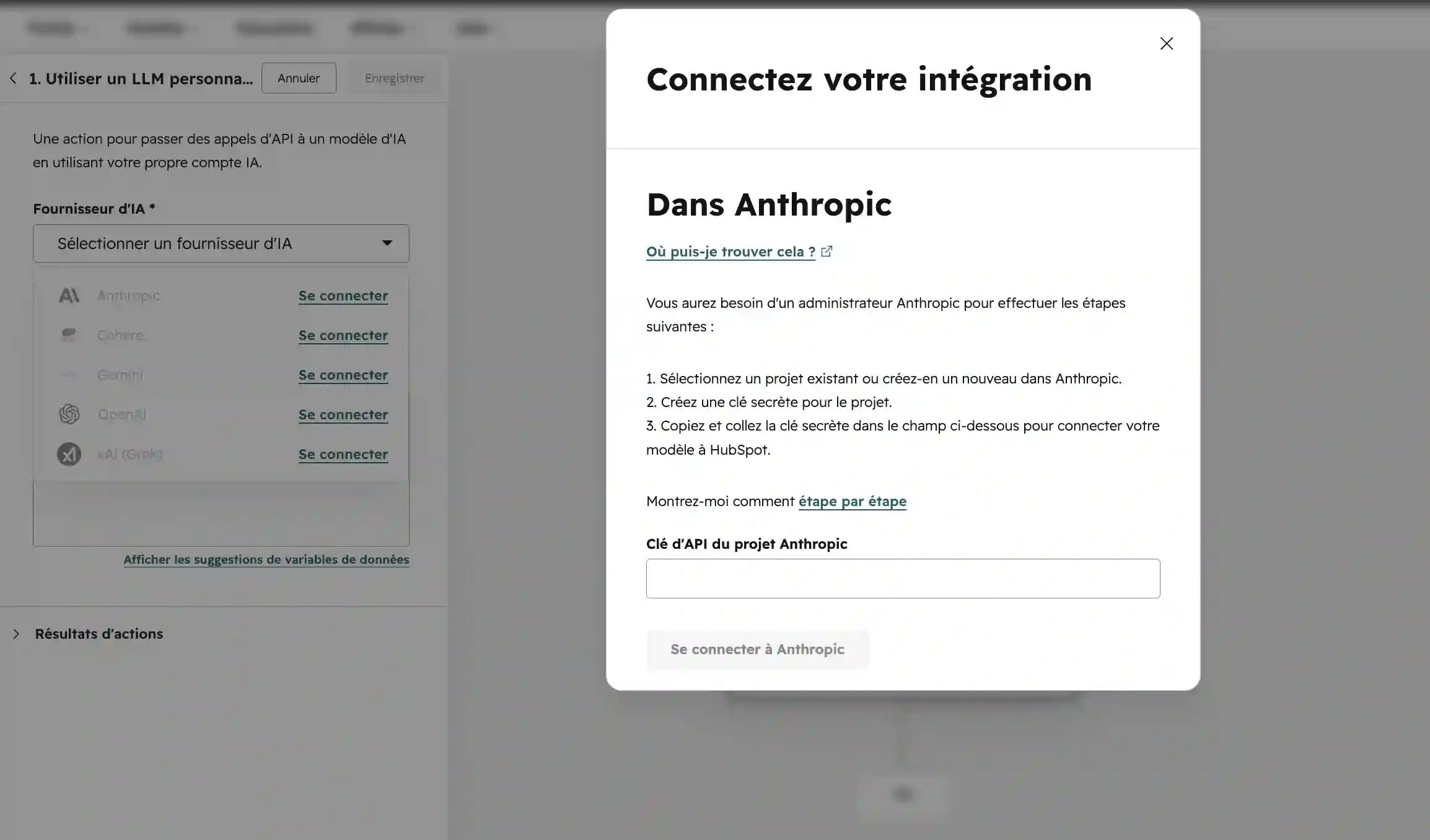
Cette action permet d'exécuter Claude (ou un autre LLM supporté : OpenAI, Google Gemini, Cohere, xAI) au sein d'un workflow, avec la clé API de votre compte chez le fournisseur, de récupérer la sortie, et de l'utiliser comme input d'autres actions du même workflow (mise à jour de propriété, envoi d'email, création de tâche, branchement conditionnel).
Deux contraintes fortes à connaître :
L'action "Use a custom LLM" requiert une édition Enterprise (Marketing Hub, Sales Hub, Service Hub, Data Hub, Content Hub, Revenue Hub ou Smart CRM). Elle n'est pas disponible sur les formules Starter ou Professional.
Et elle peut coûter sur deux plans. Les appels au modèle sont facturés par Anthropic sur votre compte API (la clé saisie dans HubSpot), pas sur votre abonnement Claude. Côté HubSpot, l'action tourne dans un workflow. Sur la grille appliquée aux portails ouverts depuis le 1er octobre 2026, les actions de workflow consomment des crédits HubSpot quand aucun pack ne les couvre : 3 crédits par action standard jusqu'à 10 000 actions par mois, 10 pour une action Breeze. HubSpot ne précise pas dans quelle catégorie tombe l'action LLM personnalisée : vérifiez-le dans le suivi des crédits de votre compte avant de la déployer à grande échelle.
Cette couche workflow est complémentaire des deux autres :
- Connecteur natif = analyse conversationnelle ad hoc
- MCP = accès programmatique pour agents et automatisations externes
- Action workflow = automatisation interne déclenchée par les événements HubSpot
Sur un déploiement réel, les trois cohabitent souvent. C'est ce qui rend le sujet sérieux à cadrer en amont plutôt qu'à improviser.
Connecteur natif ou MCP : comment choisir
La question revient souvent. Voici comment trancher dans la majorité des cas.
En général, Claude fait le choix lui-même, selon le contexte. En revanche, il faut parfois le cadrer : si vous avez branché à la fois le connecteur et un serveur MCP local, il arrive que Claude décide d'utiliser uniquement le connecteur natif pour certaines tâches, et d'oublier que le MCP existe ! Attention à bien le recadrer !
Choisir le connecteur natif si :
- Le besoin est conversationnel, ad hoc, individuel
- Les utilisateurs sont des profils métier (commercial, marketeur, support)
- L'organisation veut activer rapidement, sans projet technique
- Les permissions HubSpot existantes doivent être strictement respectées (le serveur MCP distant les respecte aussi, pas un jeton statique)
Choisir le MCP si :
- Il y a un besoin d'agent persistant ou d'automatisation
- Les utilisateurs sont techniques (RevOps, ops, dev)
- Il faut combiner HubSpot avec d'autres outils dans une même chaîne
- Le travail se fait depuis un IDE ou en ligne de commande
Dans la plupart des cas réels, les deux cohabitent. Les équipes métier utilisent le connecteur natif pour leurs analyses du quotidien. Les équipes RevOps ou techniques s'appuient sur le MCP pour bâtir des automatisations plus profondes.
Aller plus loin avec les skills HubSpot
Depuis octobre 2025, Anthropic propose les Agent Skills (ou Claude Skills), un format devenu standard ouvert en décembre 2025, qui permet de packager des instructions, des scripts et des bonnes pratiques dans un dossier que Claude charge automatiquement quand il détecte une tâche pertinente. Là où le MCP donne à Claude un accès à vos données HubSpot, un Skill lui apprend comment les exploiter selon une méthode éprouvée. HubSpot publie ses propres skills, pensés pour l'Agent CLI : 18 à ce jour dans le dépôt HubSpot/agent-cli-skills (gestion des transactions, qualité des données CRM, workflows, reporting commercial). La communauté open source a aussi publié des Skills HubSpot prêts à l'emploi sur GitHub. Voici les plus intéressants à connaître.
hubspot-admin-skills (Tom Granot)
Le plus complet à date. Tom Granot, qui met en avant son expérience d'administration HubSpot en entreprise, a publié 40 skills Claude Code regroupés en 6 catégories : audit et planification, hygiène de base, enrichissement, segmentation et scoring, workflows d'automatisation, maintenance courante. Le pattern est rigoureux : chaque skill suit une logique en 4 étapes (plan, état initial, exécution, vérification) avec exports CSV de sécurité avant chaque opération. On y trouve des skills comme hubspot-audit (audit complet du portail avec rapport noté de A à F), merge-duplicate-companies, enrich-industry, build-lead-scoring ou encore quarterly-database-cleanup. Depuis sa version 2.0, les skills passent par une clé de service plutôt que par une app privée. C'est probablement le repo le plus aligné avec une démarche RevOps sérieuse.
Repo : github.com/TomGranot/hubspot-admin-skills
openclaudia-skills (OpenClaudia)
Une bibliothèque de près de 80 skills marketing open source pour Claude Code. HubSpot est intégré comme une des connexions natives, aux côtés d'Apollo, SemRush, Ahrefs, Google Analytics et Search Console. L'angle est différent du repo précédent : ici, l'objectif est de transformer Claude Code en "département marketing complet" avec des skills comme seo-audit, email-sequence, competitor-analysis, keyword-research. Pertinent si vous voulez orchestrer du contenu et de l'acquisition en plus du CRM.
Repo : github.com/OpenClaudia/openclaudia-skills
hubspot-automation (via Composio)
Un skill plus léger, publié dans le dépôt communautaire buildwithclaude, qui s'appuie sur le serveur MCP Rube de Composio pour exécuter les actions HubSpot. L'intérêt : pas de jeton HubSpot à gérer, l'authentification est gérée par Composio. La couverture est centrée sur les opérations CRM courantes (création/recherche de contacts, companies, deals, tickets, propriétés custom). C'est l'option la plus rapide à activer si vous cherchez juste à automatiser quelques opérations sans monter une stack complète.
Repo : github.com/davepoon/buildwithclaude
Comment installer un skill
La plupart de ces skills s'installent en deux commandes dans Claude Code :
/plugin marketplace add <compte>/<repo>
/plugin install <plugin>@<marketplace>
Par exemple, pour le dépôt de Tom Granot : /plugin marketplace add tomgranot/hubspot-admin-skills puis /plugin install hubspot-admin@hubspot-admin-skills.
Ou en copiant le dossier d'un skill dans ~/.claude/skills/ pour Claude Code, ou via l'API /v1/skills pour un usage programmatique.
Ce qu'il faut garder en tête
Anthropic le rappelle dans sa propre documentation : n'installez que des skills issus de sources fiables. Un Skill peut exécuter du code et appeler des API avec vos credentials. Avant de pousser un skill HubSpot en production, prenez le temps de lire son SKILL.md, de vérifier les scripts inclus, et de le tester d'abord sur un sandbox HubSpot. La logique reste la même que pour le MCP : la puissance d'automatisation s'accompagne d'une responsabilité de gouvernance.
Les conditions d'un déploiement réussi
L'IA dans un CRM ne corrige pas un CRM mal construit. Elle amplifie ce qui existe. Si la donnée est sale, les analyses seront fausses. Si les processus sont flous, l'automatisation sera erratique.
Quatre conditions à valider avant d'ouvrir Claude à toute une organisation.
1. La qualité de la donnée HubSpot. Les propriétés doivent être nommées de façon cohérente, les pipelines tenus, les engagements correctement loggés. Un CRM dont les contacts ont 60 % de propriétés vides ne produira que des analyses superficielles. C'est très souvent le premier chantier sur les missions Lomed avant toute intégration IA, et nous y consacrons un guide complet pour configurer HubSpot ainsi qu'un article dédié à la gestion des doublons, deux prérequis classiques avant d'ouvrir l'IA aux équipes.
2. La gouvernance des accès. Qui dans l'organisation peut connecter son compte HubSpot à Claude ? Quels rôles ont accès à quelles données ? Cette question doit être tranchée avant l'ouverture large, en cohérence avec la matrice de permissions HubSpot existante.
3. Le cadrage des cas d'usage. Plutôt que d'ouvrir Claude à tout le monde et d'attendre que la magie opère, il vaut mieux identifier 3 à 5 cas d'usage à fort impact par équipe, les documenter, et former les utilisateurs sur ces cas précis.
4. La formation des utilisateurs sur le prompt. Claude n'est pas un moteur de recherche. Il répond mieux à un prompt structuré qu'à une question vague. La qualité des résultats varie significativement selon la qualité du prompt fourni, et la mise en place d'une bibliothèque de prompts standardisés (comme les 10 exemples ci-dessus) change radicalement l'expérience utilisateur.
Les erreurs courantes à éviter
Confondre Breeze et Claude. Breeze est l'IA native de HubSpot, intégrée dans la plateforme. Claude est un modèle externe d'Anthropic, branché à HubSpot via le connecteur ou le MCP. Les deux sont complémentaires, pas concurrents. Breeze est meilleur sur les tâches embarquées dans HubSpot (génération d'emails, suggestions inline). Claude est meilleur sur le raisonnement, la synthèse longue et l'analyse transverse. Pour un panorama complet de Breeze, voir notre guide complet de l'IA dans HubSpot.
Confier à Claude des tâches qui demandent une validation métier sans contrôle humain. Le connecteur peut mettre à jour des deals, créer des contacts, modifier des propriétés. Sans étape de validation, on prend le risque de polluer le CRM. La règle : toute action en écriture critique passe par une revue humaine sur les premières semaines.
Sous-estimer l'effort de configuration MCP en multi-utilisateurs. Connecter un MCP local pour un utilisateur est rapide. Le déployer à 50 commerciaux avec des jetons statiques est un projet en soi (et franchement déconseillé). Pour une équipe, le connecteur ou le serveur distant, où chacun se connecte avec son propre compte et ses propres droits, règlent la question.
Oublier le coût de la couche workflow. Chaque exécution de l'action LLM consomme des tokens facturés par Anthropic, et l'action elle-même peut puiser dans les crédits HubSpot. Sans suivi, la facture peut surprendre.
FAQ
Faut-il un abonnement Claude payant pour utiliser HubSpot avec Claude ?
Oui, selon HubSpot : le connecteur HubSpot pour Claude nécessite un abonnement Anthropic payant (Pro, Max, Team ou Enterprise), alors qu'Anthropic ouvre désormais ses connecteurs à tous les plans, gratuit compris.
Faut-il une formule HubSpot Enterprise ?
Non pour le connecteur natif et le serveur MCP distant, qui fonctionnent avec tous les abonnements HubSpot (certains outils, comme ceux de l'AEO, demandent Marketing Hub Professional ou Enterprise). Oui en revanche pour l'action "Use a custom LLM" dans les workflows HubSpot, qui est réservée aux éditions Enterprise (Marketing Hub, Sales Hub, Service Hub, Data Hub, Content Hub, Revenue Hub ou Smart CRM).
Quelle différence entre Claude et HubSpot Breeze ?
Breeze est l'IA propriétaire de HubSpot, embarquée dans l'interface (suggestions inline, génération de copy, agents Breeze). Claude est un modèle externe d'Anthropic, accessible via le connecteur ou le MCP. Breeze est intégré à l'expérience HubSpot. Claude apporte un raisonnement plus poussé sur des tâches d'analyse et de synthèse complexes. Les deux peuvent coexister.
Est-ce que Claude peut supprimer mes données HubSpot ?
Non. Le connecteur natif peut créer, mettre à jour et consigner des activités, mais pas supprimer, et le serveur MCP distant ne propose pas non plus d'outil de suppression. Cette limite protège l'intégrité du CRM. Avec un jeton statique (clé de service ou app privée) ou l'Agent CLI, la suppression dépend des scopes accordés, mais c'est une mauvaise pratique d'autoriser un agent IA à supprimer.
Mes données HubSpot sont-elles utilisées pour entraîner Claude ?
Anthropic n'utilise pas les données partagées via HubSpot pour entraîner ses modèles, sauf cas particuliers, par exemple si le client choisit de fournir un feedback ou accepte explicitement l'entraînement. Les conditions exactes dépendent de votre offre Anthropic (grand public ou commerciale).
Le connecteur respecte-t-il les permissions HubSpot ?
Oui. Un utilisateur ne voit dans Claude que les données auxquelles il est autorisé d'accéder dans HubSpot. Aucune élévation de privilèges n'est possible via le connecteur natif. Le serveur MCP distant applique les mêmes permissions. Avec un jeton statique, les permissions dépendent des scopes définis pour la clé.
Combien d'enregistrements peut-on traiter en une fois ?
Le connecteur natif limite à 10 enregistrements par opération bulk de création ou mise à jour. Le serveur MCP distant applique le même plafond par requête. Pour des opérations massives, l'API (avec une clé de service), l'Agent CLI ou les workflows HubSpot natifs sont plus adaptés.
Combien coûte une exécution Claude dans un workflow HubSpot ?
Deux postes sont à prévoir. Les appels au modèle sont facturés par Anthropic sur la clé API connectée : le coût dépend du modèle Claude choisi et de la longueur du prompt et de la réponse. Sur la grille HubSpot en vigueur depuis le 1er octobre 2026, l'action consomme aussi des crédits, comme toute action de workflow non couverte par un pack. À suivre dès le pilote pour calibrer la consommation.
Pour aller plus loin
Brancher Claude sur HubSpot, c'est passer un cap. Votre CRM ne se contente plus de stocker : il répond, analyse et agit. Un commercial prépare son rendez-vous avec une seule question (le prompt 4 ci-dessus) au lieu de passer de fiche en fiche. Mais le levier est puissant, donc la chute peut l'être aussi : sans cadrage, l'IA amplifie autant les bonnes pratiques que les défauts d'organisation.
Chez Lomed, nous aidons nos clients HubSpot à tirer le meilleur de cette combinaison : structuration de la donnée, calibrage des accès, identification des cas d'usage prioritaires, mise en place des bons garde-fous. L'objectif : que Claude travaille pour vous, sur des données propres et avec des droits maîtrisés.
Vous évaluez l'opportunité Claude sur votre HubSpot ?
Parlons-en